
詳解Win10音頻服務(wù)未正常運(yùn)行的解決辦法
 2019/07/25
 570
570
聲音對于部分用戶的電腦使用來說,顯示尤為重要。如果電腦的音頻服務(wù)未正常運(yùn)行,就會導(dǎo)致電腦沒有聲音,就算重新安裝過驅(qū)動,也還是無法得到解決,那么這究竟是什么原因?qū)е碌哪兀拷酉聛砗邗徯【幘蜑榇蠹規(guī)鞼in10音頻服務(wù)未正常運(yùn)行的解決辦法,看完你就明白啦!

具體操作步驟如下:
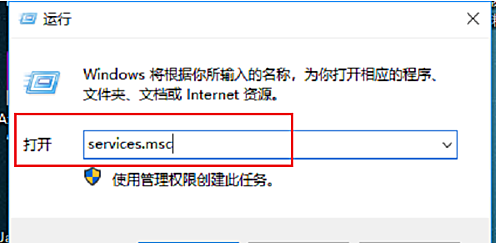
1、按 Win + R 組合鍵,打開運(yùn)行,并輸入services.msc,點(diǎn)擊確定或回車,打開服務(wù);
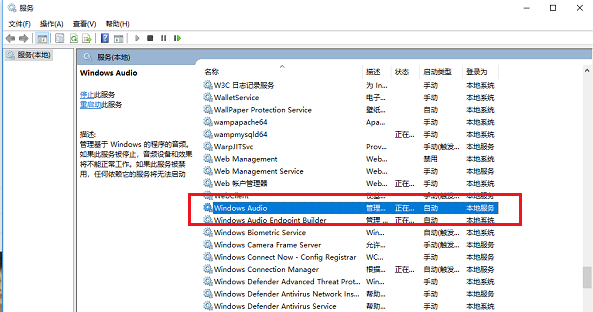
2、進(jìn)去系統(tǒng)服務(wù)之后,找到“Windows Audio”服務(wù),點(diǎn)擊進(jìn)去;
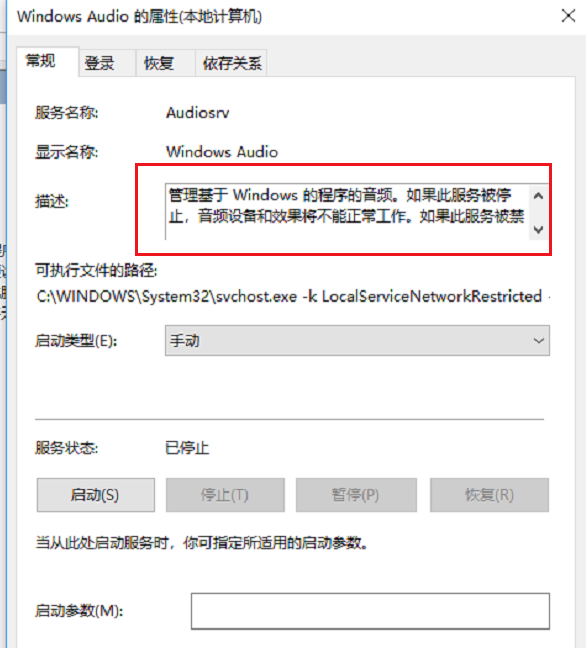
3、進(jìn)入“Windows Audio”服務(wù)屬性界面之后,可以看到這是音頻設(shè)備和效果的服務(wù);
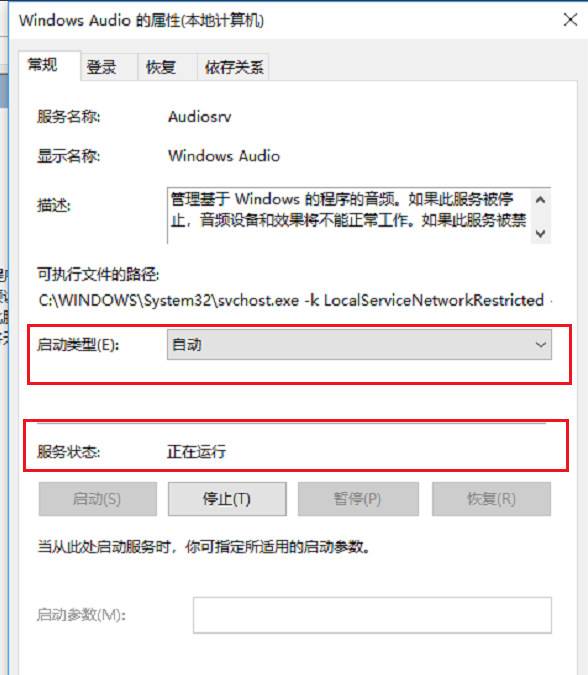
4、將服務(wù)啟動類型設(shè)置為自動,服務(wù)進(jìn)行開啟;
5、點(diǎn)擊登錄,進(jìn)去登錄選項(xiàng)之后,將密碼重新修改,可以設(shè)置“123456”,兩次輸入一致,點(diǎn)擊確定;
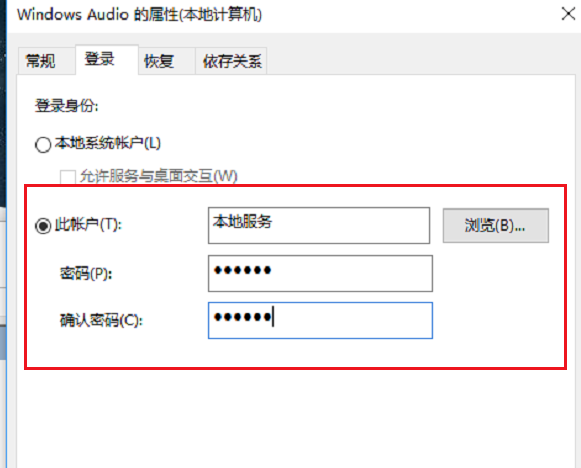
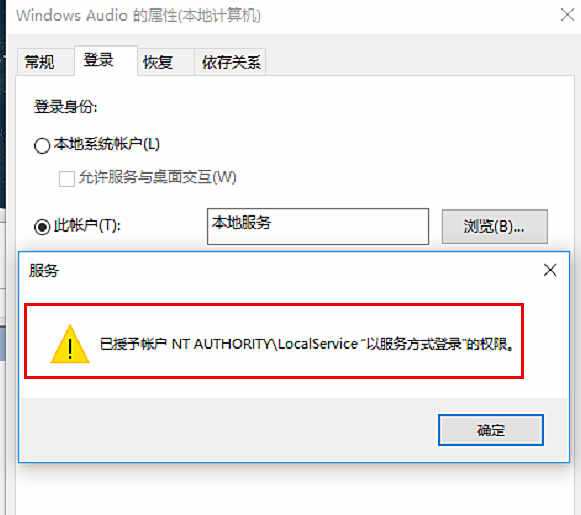
6、點(diǎn)擊確定,會對賬戶進(jìn)行重新授權(quán),連續(xù)點(diǎn)擊確定之后,重啟電腦就正常了。

以上就是小編為大家?guī)淼年P(guān)于Win10音頻服務(wù)未正常運(yùn)行的解決辦法。如果你的Win10電腦也出現(xiàn)了沒有聲音的情況,那么只需按照小編教程中的步驟進(jìn)行處理,就能輕松恢復(fù)聲音啦!希望小編的分享能給大家?guī)硪恍椭秪
上一篇: 宏基acer e5-475g一鍵重裝win10系統(tǒng)的圖文攻略 下一篇: 黑鯊教你電腦安全證書過期的解決方法