
如何用黑鯊制作一個(gè)win10系統(tǒng)的PE啟動盤
 2019/08/26
 1114
1114
在遇到電腦系統(tǒng)崩潰的情況下,有時(shí)候真的是連電腦都無法進(jìn)入桌面。遇到這種情況你以為只能去電腦店維修嗎?你錯(cuò)了,我們還可以重裝系統(tǒng)啊。如果你問我怎么重裝系統(tǒng),那這種連桌面都進(jìn)不了的情況只能夠提前制作一個(gè)啟動盤唄。如果你不會,今天就跟著小編一起來學(xué)習(xí)如何制作一個(gè)win10系統(tǒng)的PE啟動盤。
準(zhǔn)備工具:
1. 一個(gè)內(nèi)存為8G的U盤(建議使用)
2. 一臺正常使用的電腦
3. 黑鯊裝機(jī)大師軟件
溫馨小提示:各位小伙伴在打開黑鯊軟件之前,一定要記得提前關(guān)閉所有的殺毒軟件,而且U盤中如果有重要的文件需要提前進(jìn)行備份,以免在制作啟動盤的時(shí)候造成數(shù)據(jù)丟失。
重裝步驟:
1. 將U盤插入電腦,雙擊打開黑鯊界面后,點(diǎn)擊“U盤啟動”中的“U盤模式”。
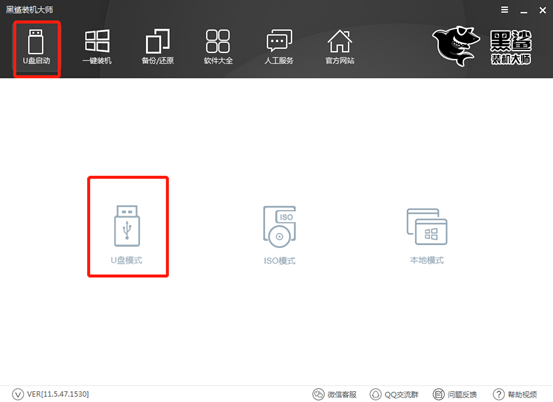
2. 在U盤模式界面下勾選設(shè)備后點(diǎn)擊“一鍵制作啟動U盤”按鍵。
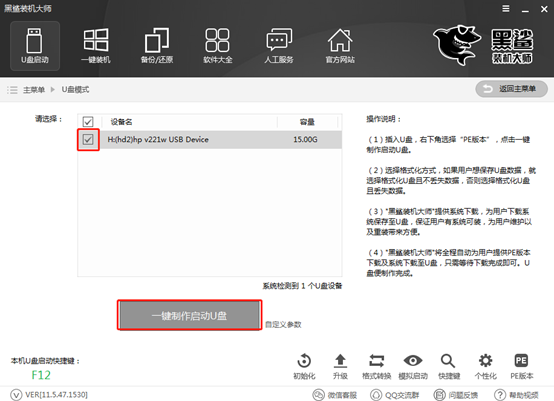
此時(shí)黑鯊裝機(jī)大師會提示我們制作啟動盤會格式化U盤中的所有數(shù)據(jù)且不可恢復(fù),所以小編才會提前提醒大家要備份好系統(tǒng)文件,點(diǎn)擊“確定”繼續(xù)操作。

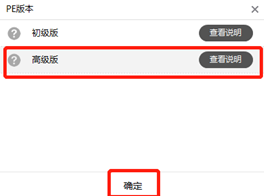
3. 開始選擇PE版本的類型。黑鯊提供了以下兩種版本讓我們選擇,小編一般選擇“高級版”,小伙伴們可以使用“查看說明”找出兩種的區(qū)別,最后點(diǎn)擊“確定”。
接下來我們選擇系統(tǒng)文件進(jìn)行下載,因?yàn)橐谱鱳in10系統(tǒng)PE啟動盤,所以直接選擇win10系統(tǒng),最后點(diǎn)擊“下載系統(tǒng)且制作U盤”。

4. 黑鯊開始自動為我們下載PE鏡像文件等操作,此過程無需任何手動操作。
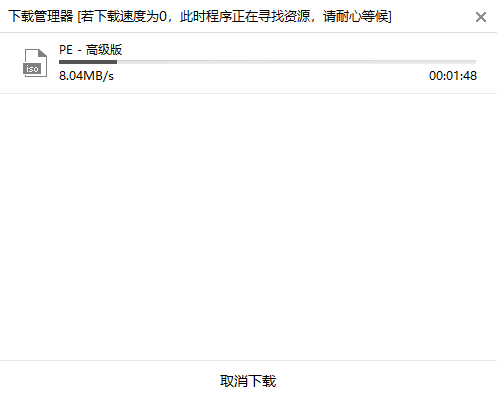
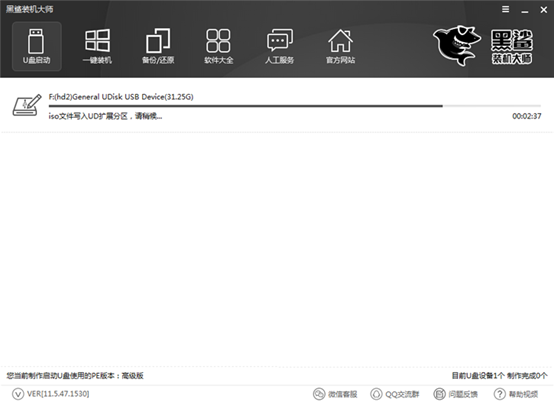
經(jīng)過一段時(shí)間等待,文件終于下載成功。黑鯊裝機(jī)大師會彈出提示窗口,通知我們啟動盤制作成功,點(diǎn)擊“確定”關(guān)閉此窗口。

5. 如果有的小伙伴為了防止U盤制作不成功,可以回到“U盤模式”下勾選U盤設(shè)備后,點(diǎn)擊此界面右下角中“模擬啟動”,找到其中的“BIOS啟動”并進(jìn)入測試。

如果測試窗口出現(xiàn)黑鯊PE菜單選擇項(xiàng),就證明我們的PE啟動盤已經(jīng)制作成功,下一步可以進(jìn)行重裝系統(tǒng)了。
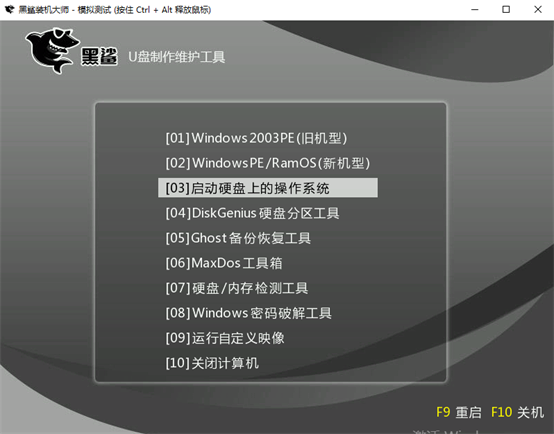
通過以上的教程我們就可以成功制作啟動盤,所以我們應(yīng)該未雨綢繆,提前制作一個(gè)啟動盤,下次電腦就算進(jìn)入不了桌面也可以通過啟動盤進(jìn)入PE系統(tǒng),對電腦進(jìn)行重裝。
上一篇: 如何在家免費(fèi)一鍵重裝win7系統(tǒng)詳細(xì)圖文教程 下一篇: 鼠標(biāo)右鍵計(jì)算機(jī)“管理”時(shí)出現(xiàn)該文件沒有與之關(guān)聯(lián)的程序窗口怎么辦