
U盤啟動(dòng)盤如何重裝電腦win7系統(tǒng)
 2019/09/04
 1202
1202
一個(gè)裝有PE鏡像文件的U盤就稱得上是一個(gè)啟動(dòng)U盤,很多人沒(méi)接觸過(guò)的話肯定會(huì)好奇這個(gè)有什么用。小編就告訴你,啟動(dòng)U盤可以多次重裝系統(tǒng),制作一個(gè)win7U盤啟動(dòng)盤,就可以重復(fù)使用,就算是中途突然退出下次也可以重新操作。既然用處這么多,小編和大家一起分享怎么使用制作好的U盤啟動(dòng)盤來(lái)重裝電腦win7系統(tǒng)。
準(zhǔn)備工具
1. 一個(gè)制作好的U盤啟動(dòng)盤(具體的U盤啟動(dòng)盤制作步驟可以在黑鯊官網(wǎng)上進(jìn)行查詢)
2. 一臺(tái)正常使用的電腦。
小編有話說(shuō):大家打開黑鯊裝機(jī)大師軟件之前,一定要將所有的殺毒軟件關(guān)閉,以免系統(tǒng)重裝失敗。
具體步驟
1. 提前在官網(wǎng)上下載黑鯊裝機(jī)大師軟件。
2. 雙擊打開黑鯊軟件,在黑鯊界面中點(diǎn)擊“U盤啟動(dòng)”下的“快捷鍵”進(jìn)行查詢電腦的啟動(dòng)熱鍵。或者直接在下表進(jìn)行查詢啟動(dòng)快捷鍵。
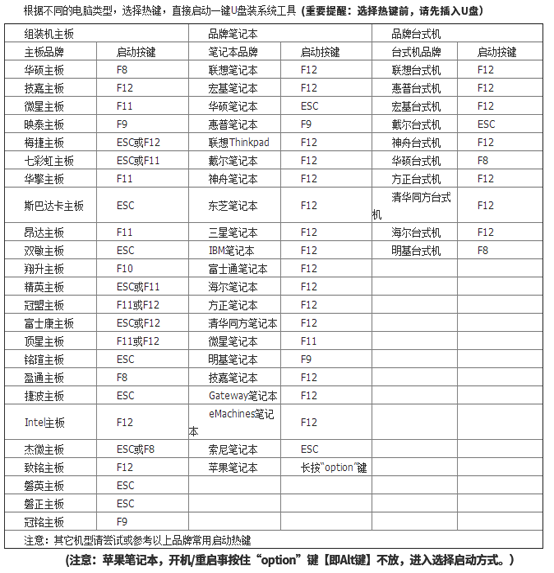
3. 將啟動(dòng)U盤插入電腦后重啟電腦。出現(xiàn)開機(jī)界面時(shí)猛戳啟動(dòng)快捷鍵,在設(shè)置界面中使用鍵盤上的“↑”和“↓”選擇“usb”字樣的菜單項(xiàng),回車進(jìn)入。

4.通過(guò)以上步驟就可以設(shè)置U盤為第一啟動(dòng)項(xiàng),此時(shí)出現(xiàn)黑鯊U盤維護(hù)制作工具界面,根據(jù)自己需要選擇“新機(jī)型”或者“舊機(jī)型”進(jìn)入。

成功進(jìn)入黑鯊PE桌面后,在黑鯊裝機(jī)工具界面選中選擇U盤中的系統(tǒng)文件,點(diǎn)擊“安裝”系統(tǒng)。

5.開始選擇系統(tǒng)文件的安裝位置,或者系統(tǒng)默認(rèn)選擇,最后點(diǎn)擊“開始安裝”。

在以上界面中確認(rèn)安裝位置后,點(diǎn)擊“確定”繼續(xù)操作。

6.黑鯊進(jìn)入自動(dòng)安裝系統(tǒng)文件的狀態(tài),此過(guò)程無(wú)需任何操作。

經(jīng)過(guò)一段時(shí)間系統(tǒng)成功安裝后,我們需要拔掉U盤等一切外界設(shè)備,最后點(diǎn)擊“立即重啟”電腦。
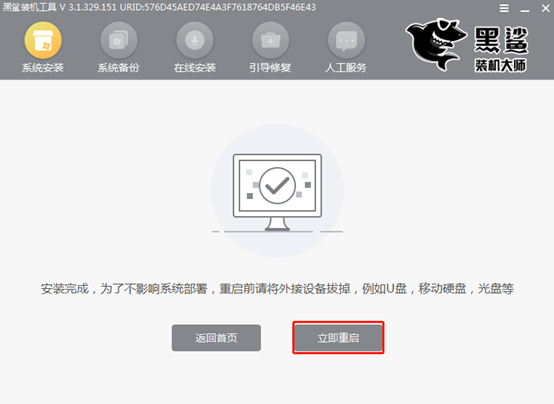
電腦重啟成功后,最后進(jìn)入系統(tǒng)環(huán)境的部署安裝,等待部署安裝完成時(shí)才會(huì)進(jìn)入win7桌面。此刻U盤啟動(dòng)盤就已經(jīng)成功安裝了win7系統(tǒng),整個(gè)流程就是這么簡(jiǎn)單,你清楚了嗎?