
U盤重裝win7 64位操作系統(tǒng)詳細步驟
 2019/10/31
 910
910
U盤如何重裝win7 64位操作系統(tǒng)?在電腦系統(tǒng)出現(xiàn)故障的時候,大家是選擇自己重裝還是要拿去電腦店進行維修?其實重裝系統(tǒng)不過是很簡單的一個事情,自然就無須拿去維修。不過有的小伙伴就不知道如何對電腦進行重裝,今天小編就為大家介紹一下U盤怎么重裝win7 64位操作系統(tǒng)吧。

重裝須知:
1. 打開黑鯊之前記得關閉所有的殺毒軟件,以免重裝失敗。
2. 制作U盤啟動盤時會將U盤進行格式化,所以大家要提前備份好U盤中的重要文件,以免數(shù)據(jù)丟失。
準備工具:
1. 黑鯊裝機大師軟件
2. 一個8G以上的U盤(建議使用)
3. 一臺正常聯(lián)網(wǎng)的電腦
具體步驟:
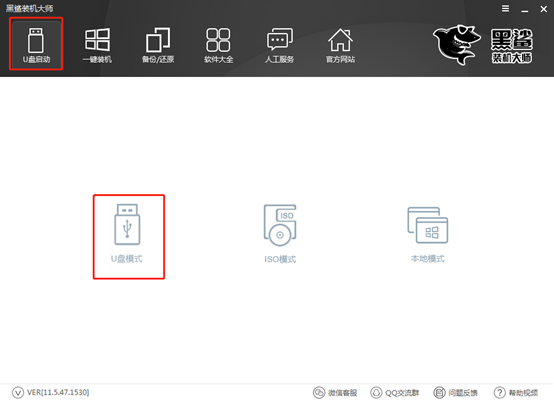
1.將U盤插入電腦后打開黑鯊裝機大師,隨后在黑鯊界面中選擇“U盤啟動”下的“U盤模式”進入。
2.在以下界面中勾選U盤設備后點擊“一鍵制作啟動U盤”。
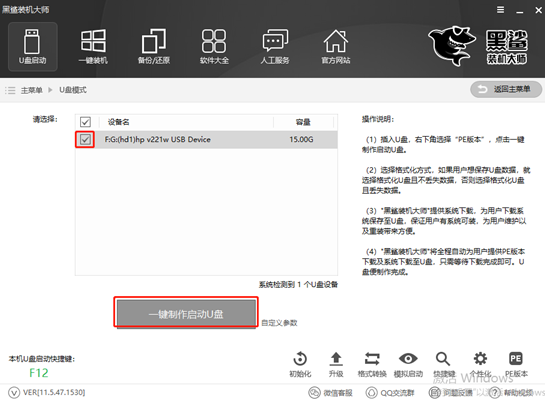
此時黑鯊會彈出提示窗口,直接點擊“確定”將窗口關閉。

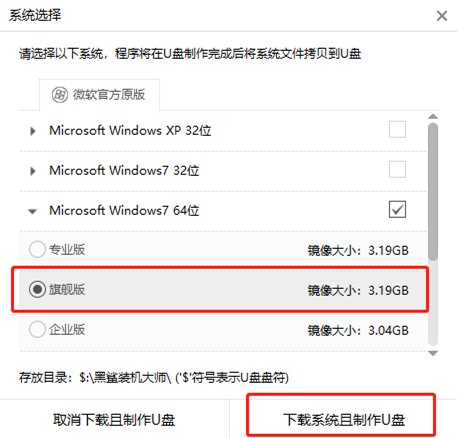
3.在以下界面中選擇win7系統(tǒng)文件進行下載,最后點擊“下載系統(tǒng)且制作u盤”。
4.黑鯊裝機大師自動為我們下載系統(tǒng)文件,此過程無需手動操作。
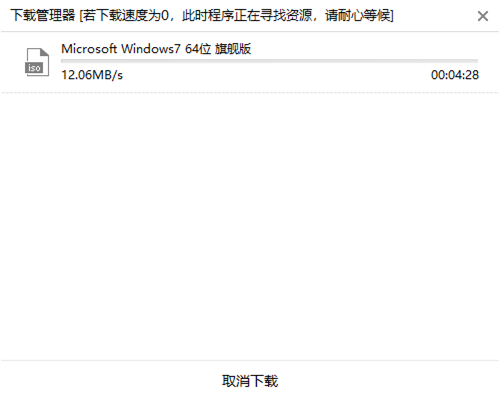
經(jīng)過一段時間等待后,在彈出的提示窗口中點擊“確定”關閉窗口。
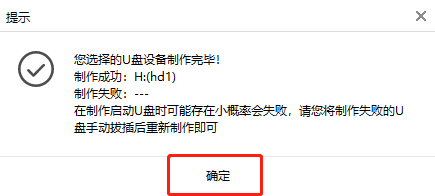
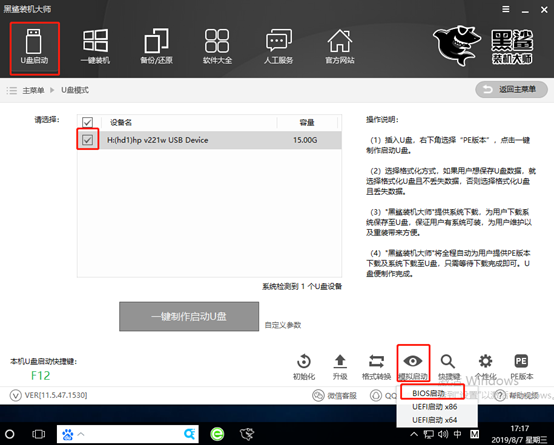
5.大家可以在“U盤模式”主界面勾選設備名后,點擊右下角“模擬啟動”中的“BIOS啟動”進行測試啟動盤是否制作成功。
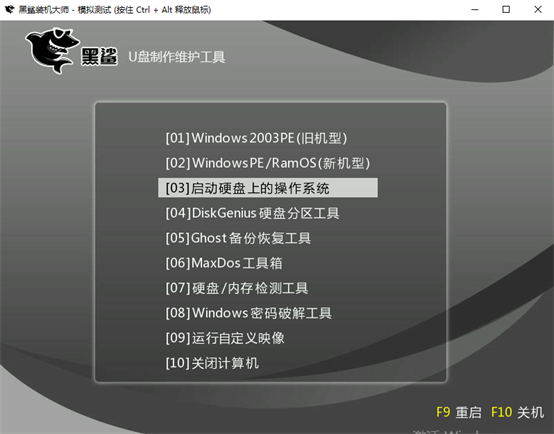
如果電腦中出現(xiàn)黑鯊PE菜單選擇項的測試窗口,證明啟動U盤制作完成。
6.重新回到“U盤模式”主界面,點擊右下角的“快捷鍵”進行查詢電腦的啟動熱鍵。

大家如果忘記查詢的話也沒有關系,可以直接通過下表進行查詢。

7.成功制作U盤啟動盤后重啟電腦。出現(xiàn)開機界面時猛戳快捷鍵進入設置界面。使用鍵盤的“↑”和“↓”選擇“usb”選項,回車進入。

在黑鯊U盤制作維護工具界面中,一般選擇第二項“新機型”回車進入。

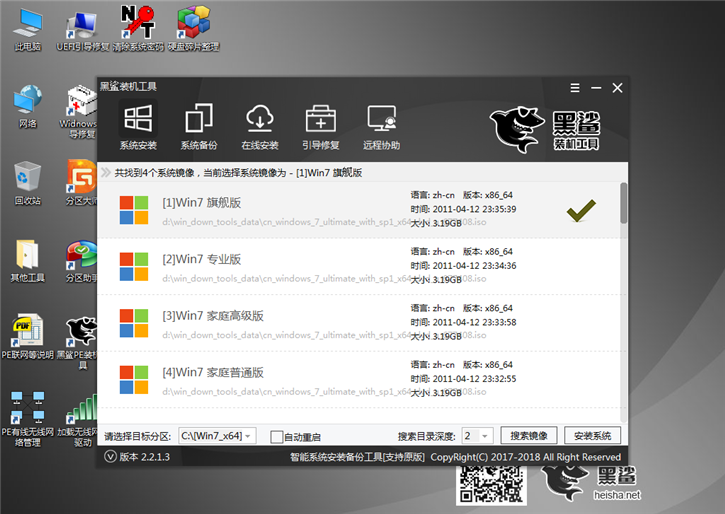
8.成功進入PE系統(tǒng)后,桌面自動會彈出黑鯊裝機工具并且檢測U盤中的系統(tǒng)文件,選擇需要安裝的win7文件后點擊“安裝”。
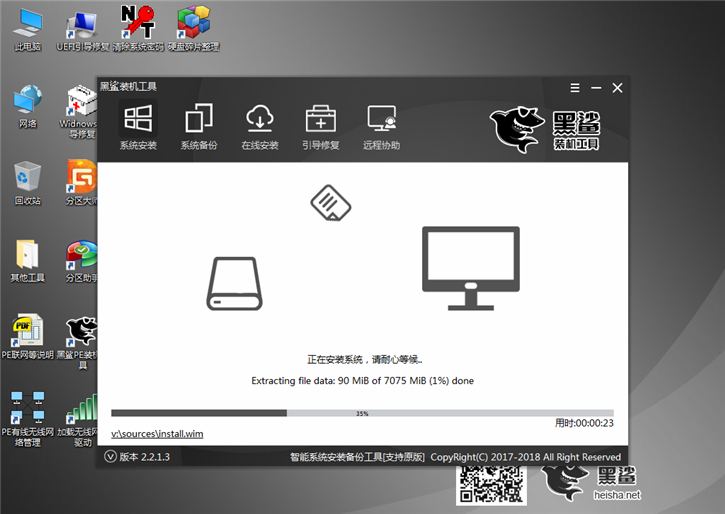
9.黑鯊裝機大師進入安裝系統(tǒng)的狀態(tài),我們只需要等待安裝完成。
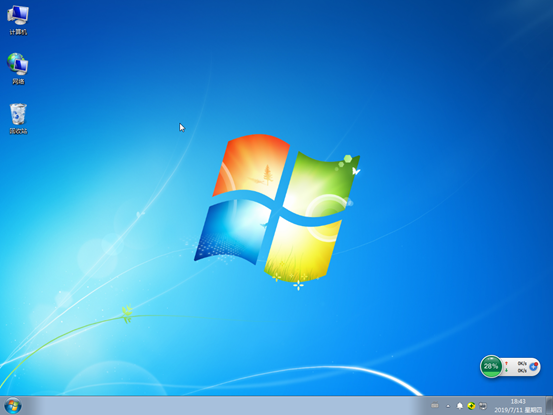
10.經(jīng)過多次的重啟部署安裝,電腦最終會進入win7桌面,到此U盤成功重裝電腦win7系統(tǒng)。
以上就是本次小編為大家?guī)淼腢盤重裝win7 64位操作系統(tǒng)的詳細步驟,希望此篇教程可以給大家?guī)韼椭?/p>