
筆記本U盤重裝win10系統(tǒng)步驟
 2020/06/08
 1542
1542
筆記本怎么用U盤重裝win10系統(tǒng)?可能很多人都不清楚U盤重裝系統(tǒng)的操作步驟,其實(shí)很簡(jiǎn)單。今天小編就給大家?guī)?lái)一篇筆記本U盤重裝win10系統(tǒng)步驟指南,希望可以幫助到大家。
第一步:制作前準(zhǔn)備
1.一個(gè)8G以上的U盤(建議使用)
2.一臺(tái)正常使用的電腦
3.官網(wǎng)下載黑鯊裝機(jī)大師軟件
第二步:用黑鯊裝機(jī)大師制作U盤啟動(dòng)盤
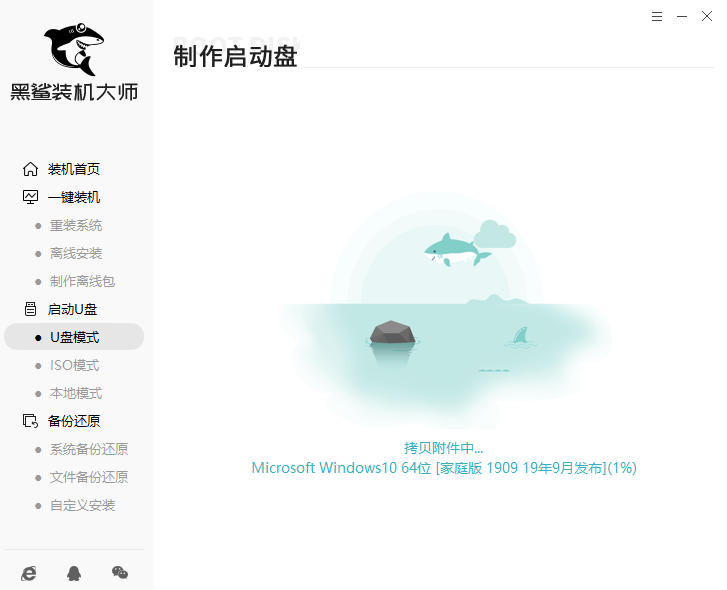
1.提前關(guān)閉所有殺毒軟件后選擇“U盤模式”進(jìn)入,選中U盤設(shè)備后開始“制作U盤啟動(dòng)盤”。

2.在“windows10”中選擇系統(tǒng)文件并“開始制作”U盤啟動(dòng)盤。

3.提前備份好U盤中的重要文件后點(diǎn)擊“確定”關(guān)閉窗口,黑鯊開始自動(dòng)下載win10系統(tǒng)文件,全程無(wú)需手動(dòng)操作。


4.u盤啟動(dòng)盤制作完成后點(diǎn)擊“預(yù)覽”進(jìn)行模擬測(cè)試。
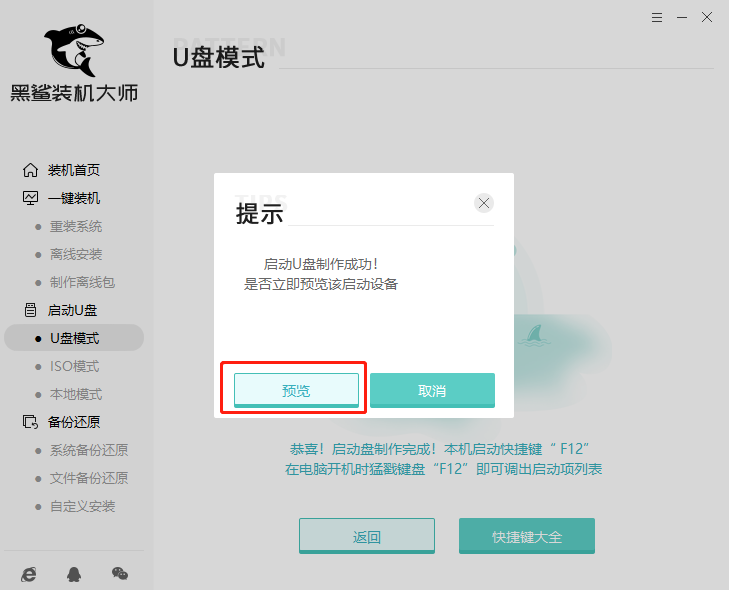
5.如果出現(xiàn)以下窗口證明啟動(dòng)U盤制作完成,記下本機(jī)快捷啟動(dòng)按鍵,或者點(diǎn)擊“快捷鍵大全”進(jìn)行查詢。


第三步:重啟電腦,進(jìn)入黑鯊裝機(jī)大師U盤啟動(dòng)盤
不要拔掉U盤開始重啟電腦,在開機(jī)界面出現(xiàn)后不斷按下快捷鍵(一般是F12),具體請(qǐng)看下面啟動(dòng)快捷鍵列表。使用方向鍵“↑↓”選擇u盤設(shè)備回車進(jìn)入黑鯊裝機(jī)大師主界面(一般選擇時(shí)可以看下其中一個(gè)選項(xiàng)是有關(guān)USB或者您u盤的品牌的英文名稱,那便是我們的u盤了!)
操作前提:必須先將已經(jīng)用黑鯊裝機(jī)大師制作好啟動(dòng)盤的U盤插入電腦主機(jī)USB接口,然后重啟電腦。

小編為大家整理各種品牌主板一鍵進(jìn)入黑鯊裝機(jī)大師的快捷鍵,可以在下面的列表中查找相應(yīng)的主板品牌,然后就可以看到對(duì)應(yīng)的啟動(dòng)熱鍵。

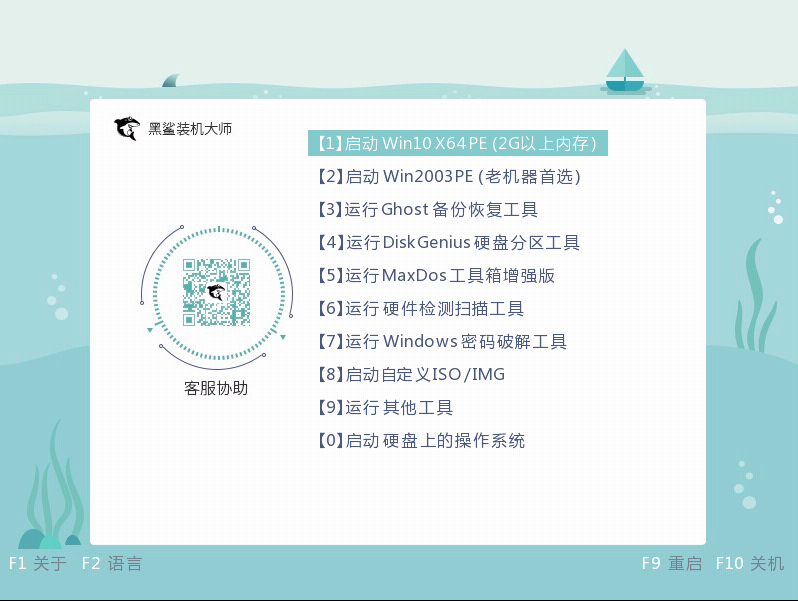
第四步:U盤重裝系統(tǒng)步驟
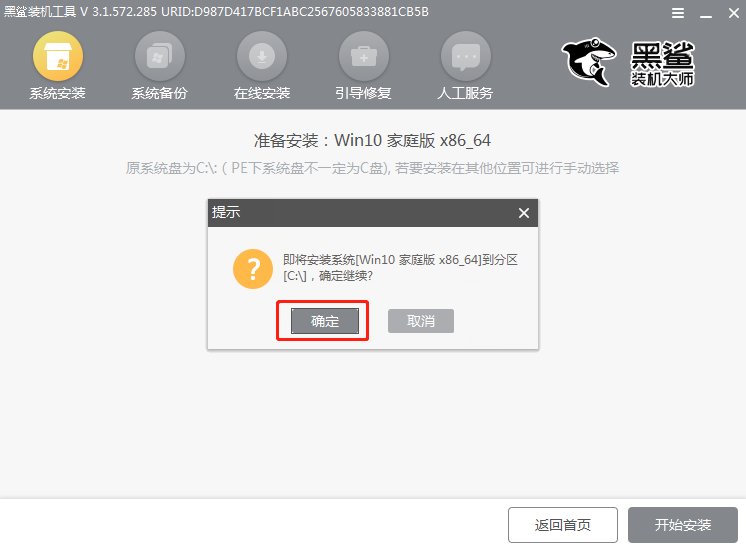
1.成功進(jìn)入黑鯊PE系統(tǒng)后,直接選擇U盤的win10系統(tǒng)文件進(jìn)行“安裝”,選擇好文件安裝路徑后點(diǎn)擊“開始安裝”系統(tǒng)。

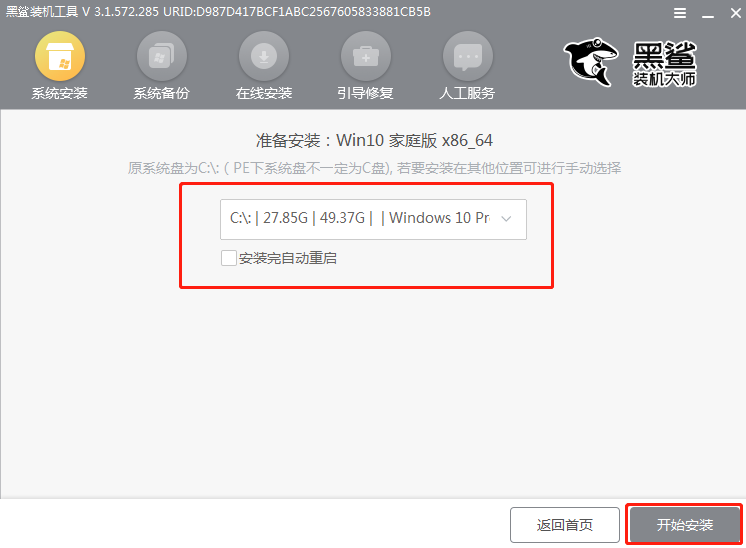
2.在彈出的窗口中點(diǎn)擊“確定”繼續(xù)操作,黑鯊開始自動(dòng)安裝win10系統(tǒng),全程無(wú)需手動(dòng)操作。

3.拔掉U盤“立即重啟”電腦。電腦經(jīng)過(guò)多次部署安裝后,直接進(jìn)入win10桌面,系統(tǒng)重裝完成。


以上就是本次小編為大家?guī)?lái)的筆記本U盤重裝win10系統(tǒng)步驟,如果大家覺(jué)得有需要的話可以將此篇教程收藏好,以備不時(shí)之需。
上一篇: win10系統(tǒng)如何下載網(wǎng)頁(yè)上無(wú)法直接下載的文件 下一篇: 筆記本在線重裝win7步驟指南