
戴爾Latitude 14 5000(E5450)筆記本一鍵重裝系統(tǒng)win7教程
 2020/12/07
 486
486
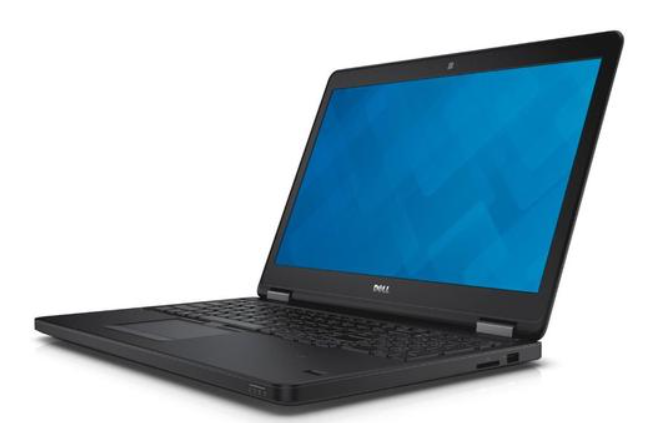
戴爾Latitude 14 5000(E5450)是一款操作性能不錯(cuò)的筆記本,搭載Intel第五代酷睿處理器,適合需要功能完備的移動(dòng)工作平臺(tái)的專業(yè)人員。并且擁有4GB內(nèi)存容量,和500GB硬盤容量,能夠快速存儲(chǔ)。但是筆記本長(zhǎng)期使用也出現(xiàn)一些系統(tǒng)問(wèn)題,需要我們重裝系統(tǒng)解決,小編馬上帶大家了解戴爾Latitude 14 5000(E5450)筆記本一鍵重裝系統(tǒng)win7教程。
準(zhǔn)備工具:
戴爾Latitude 14 5000(E5450)電腦
黑鯊裝機(jī)大師軟件
一鍵重裝系統(tǒng)win7教程:
1、退出所有殺毒軟件后,打開黑鯊一鍵重裝系統(tǒng)軟件。
PS:下載黑鯊裝機(jī)大師系統(tǒng)軟件請(qǐng)到黑鯊官網(wǎng)。

2、打開軟件進(jìn)入了裝機(jī)首頁(yè),直接在一鍵裝機(jī)下點(diǎn)擊“重裝系統(tǒng)”進(jìn)入下一步;
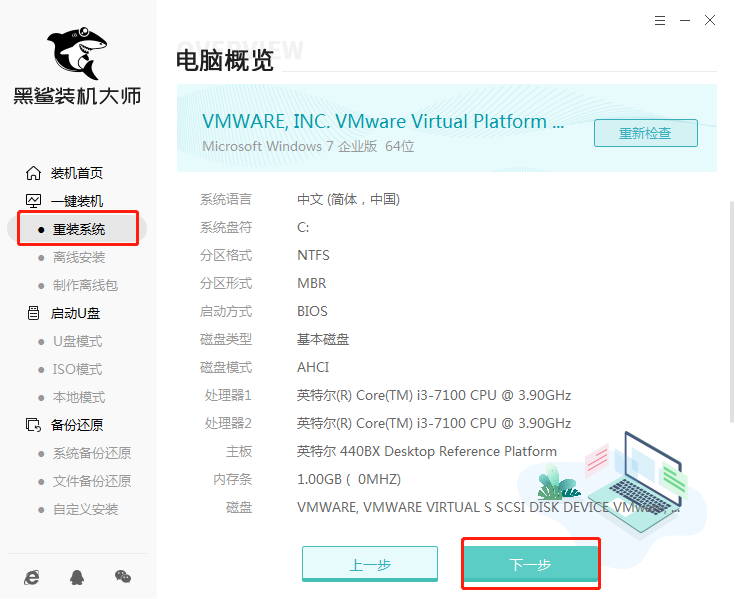
3、這一步是選擇合適的系統(tǒng)下載,我們點(diǎn)擊windows7,自行選擇合適的系統(tǒng)版本,如下圖:

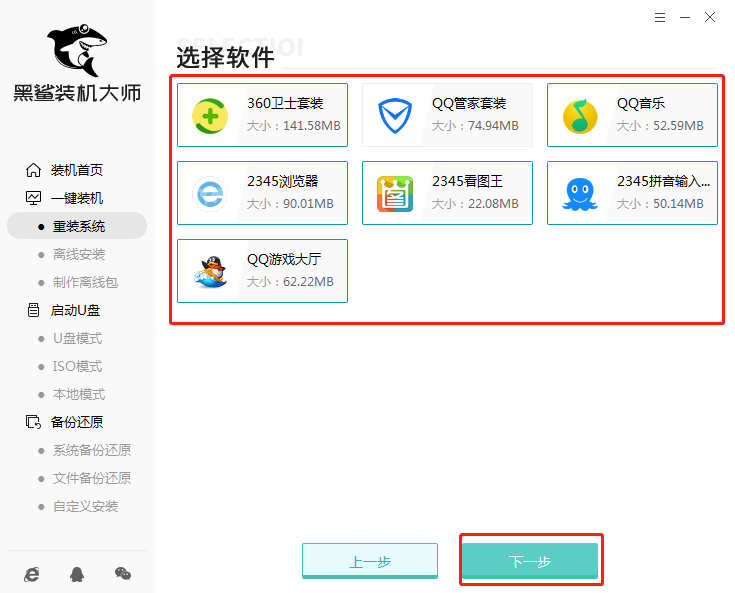
4、接著進(jìn)入常用軟件選擇界面,用戶根據(jù)需求自由選擇軟件,選擇完畢后點(diǎn)擊右下角的下一步,如下圖:
5、黑鯊人性化地提供了備份的選項(xiàng),我們勾選需要備份的文件進(jìn)行備份,以免重裝系統(tǒng)后,系統(tǒng)盤以及桌面的文件丟失。選擇完以后點(diǎn)擊開始安裝,如下圖:

6、接下來(lái)黑鯊自動(dòng)開始進(jìn)行系統(tǒng)文件下載。
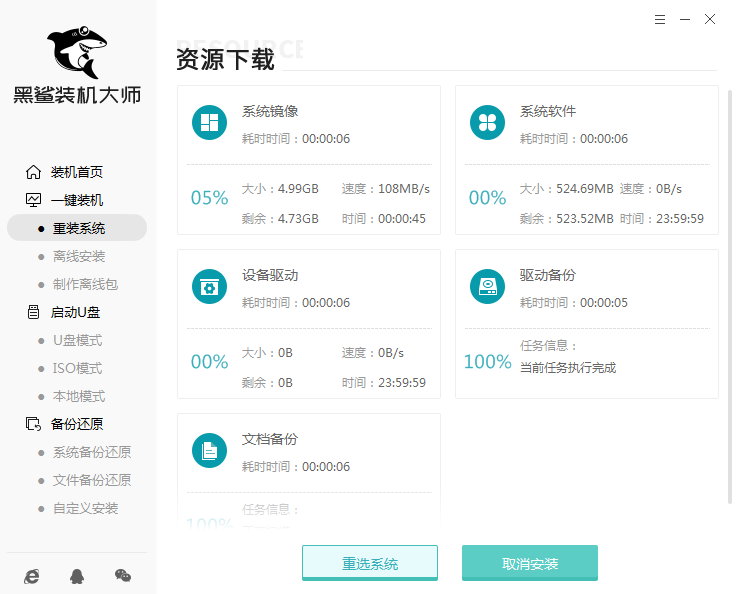
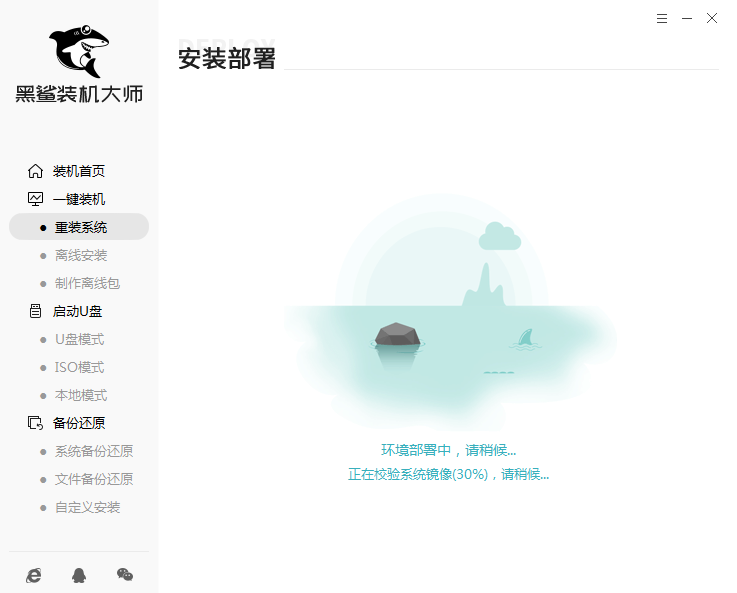
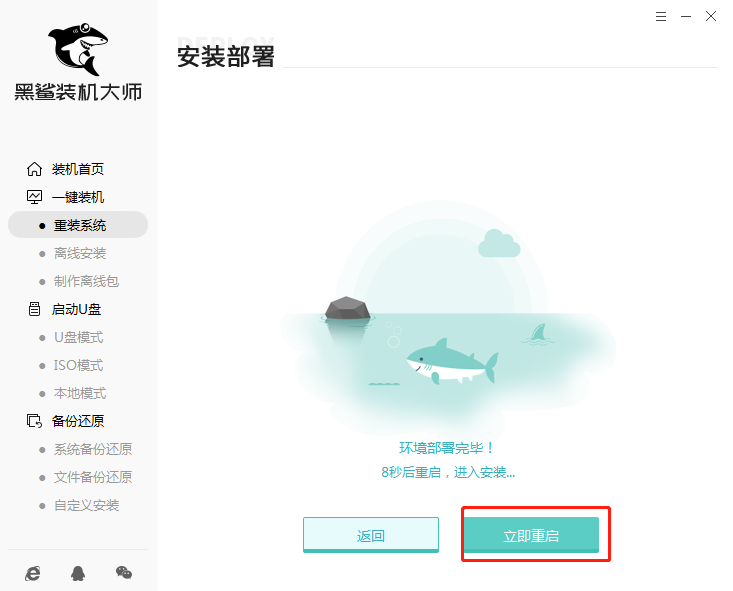
7、文件下載完成后點(diǎn)擊“立即重啟”,然后選擇HeiSha PE回車鍵進(jìn)入。

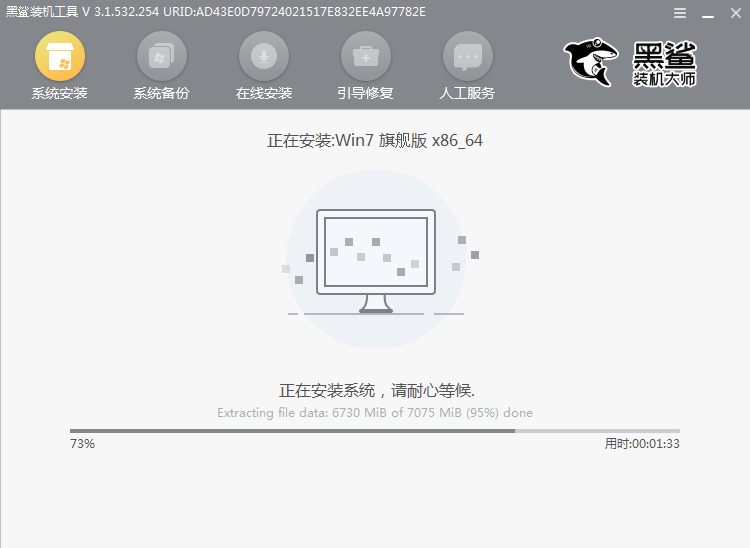
8、接著黑鯊會(huì)自動(dòng)安裝系統(tǒng),全程無(wú)需手動(dòng)操作。
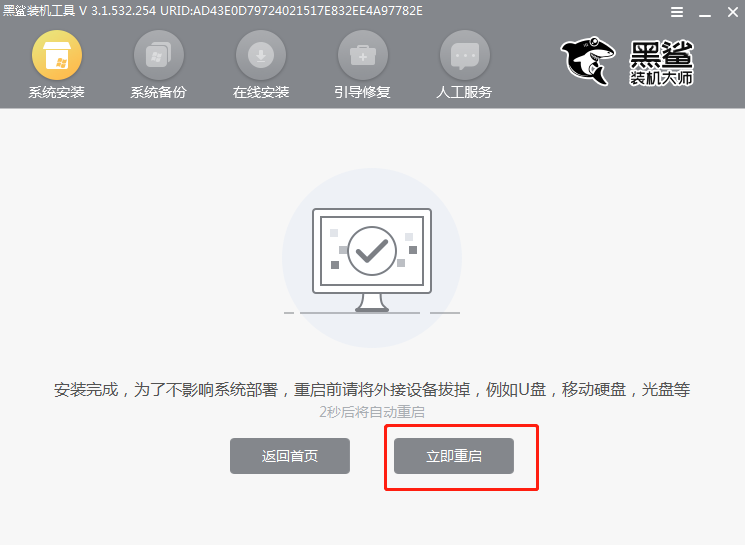
9、安裝完成以后根據(jù)提示點(diǎn)擊“立即重啟”。
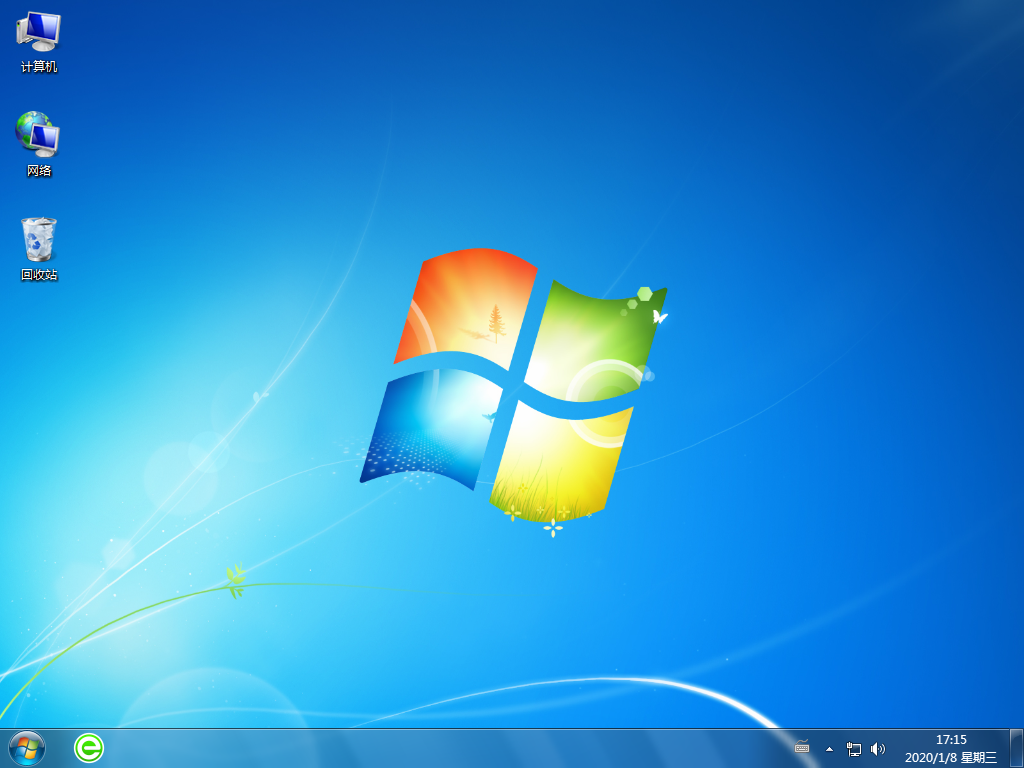
10、經(jīng)過(guò)多次正常的重啟部署安裝,然后進(jìn)入重裝完成的win7桌面。
那么跟大家分享的戴爾Latitude 14 5000(E5450)筆記本一鍵重裝系統(tǒng)win7教程就到這里了,如用小伙伴們需要給戴爾Latitude 14 5000(E5450)筆記本重裝win7系統(tǒng),可參考以上步驟進(jìn)行操作,希望能幫助到各位用戶。
上一篇: win10家庭版如何重裝系統(tǒng)?安裝win10家庭版操作系統(tǒng)方法 下一篇: 惠普Pavilion 11-n000 x360一鍵重裝系統(tǒng)win7教程