
Terrans Force T5-SKYLAKEr一鍵重裝系統(tǒng)win7教程
 2020/12/21
 456
456
Terrans Force T5-SKYLAKE的配置十分不錯,搭載Intel 酷睿i7 6700HQ,支持多任務運行,電腦運行非常快,并且搭載NVIDIA GeForce GTX 970M+Intel GMA HD 530雙顯卡,支持玩大型游戲。那么這款筆記本如何重裝系統(tǒng)?小編馬上出一套Terrans Force T5-SKYLAKE一鍵重裝系統(tǒng)win7教程。

Terrans Force T5-SKYLAKE重裝系統(tǒng)win7流程
準備工具:
1、Terrans Force T5-SKYLAKE筆記本電腦一臺
2、百度搜索黑鯊裝機大師,進入官網(wǎng)下載軟件

準備重裝系統(tǒng):
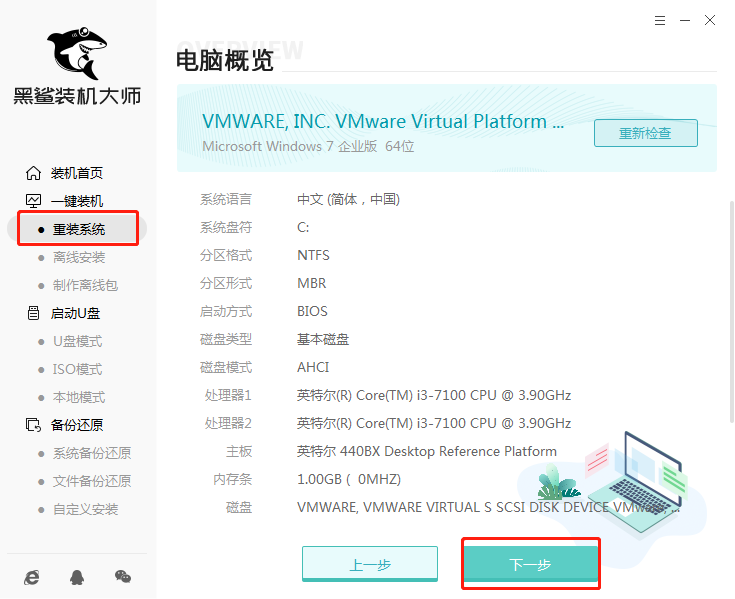
1、退出所有殺毒軟件后,打開黑鯊裝機大師,點擊一鍵裝機下的“重裝系統(tǒng)”選項,等待軟件自動檢測環(huán)境結(jié)束后點擊“下一步”。
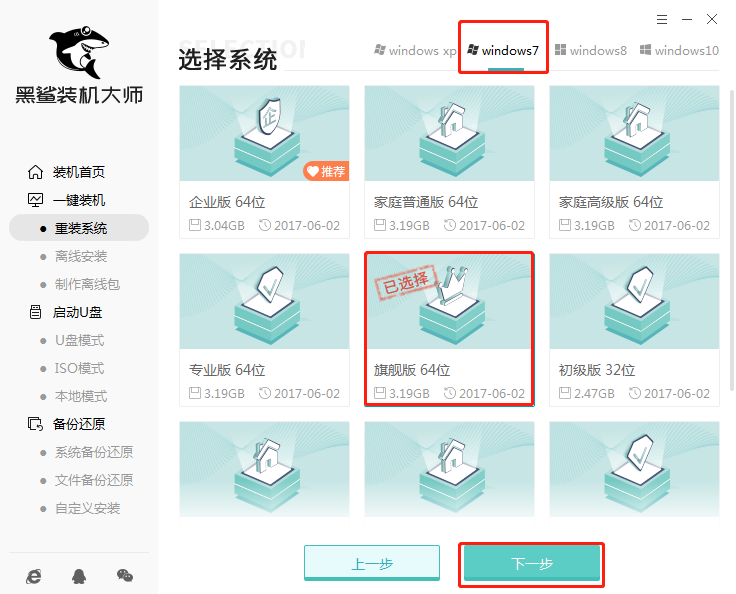
2、進入選擇系統(tǒng)界面,有windows7、windows8、windows10各種版本系統(tǒng)給用戶選擇,小編這里以安裝win7家庭版64位為例,然后點擊下一步。
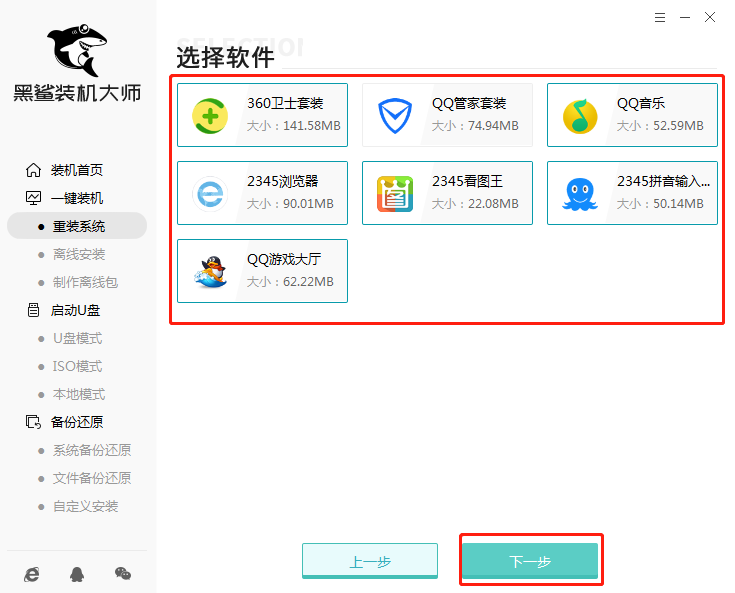
3、進入常用軟件選擇界面,用戶根據(jù)需求自由選擇軟件,選擇的軟件可以幫助用戶在重裝時一并安裝,選擇完畢后進入下一步。
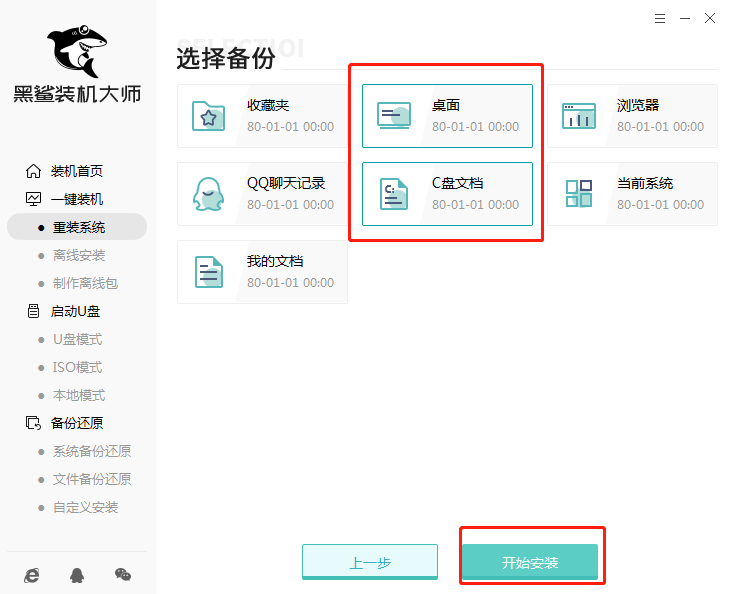
4、進入資料備份界面,勾選需要備份的文件或者自行備份到其他盤,因為系統(tǒng)重裝默認安裝在系統(tǒng)盤,重裝系統(tǒng)以后系統(tǒng)盤的文件會被覆蓋,桌面的文件也會丟失。我們選擇完以后點擊“開始安裝”。
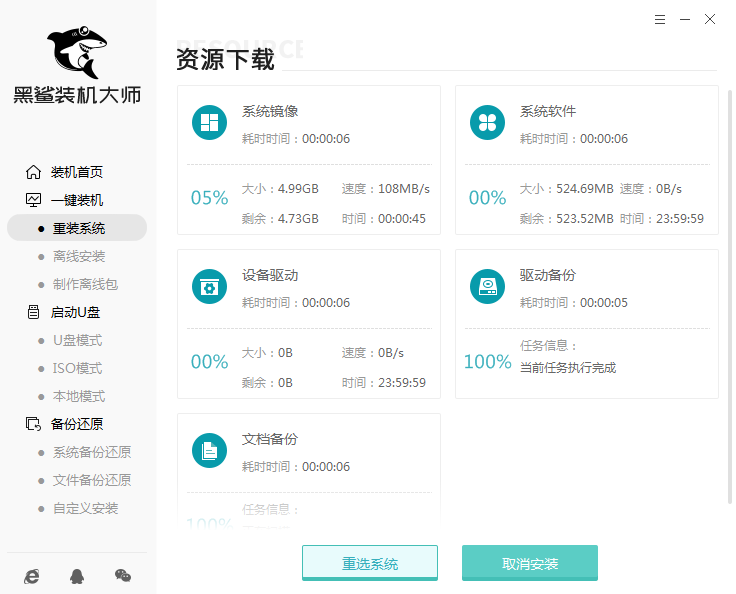
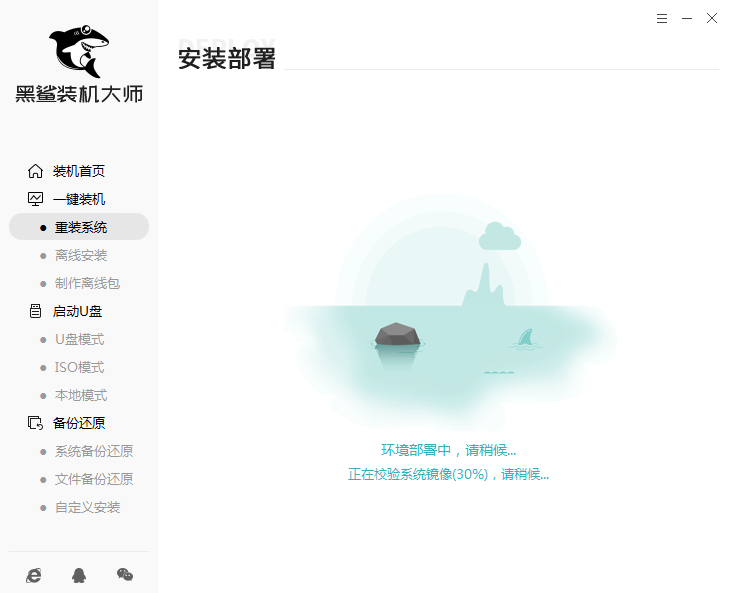
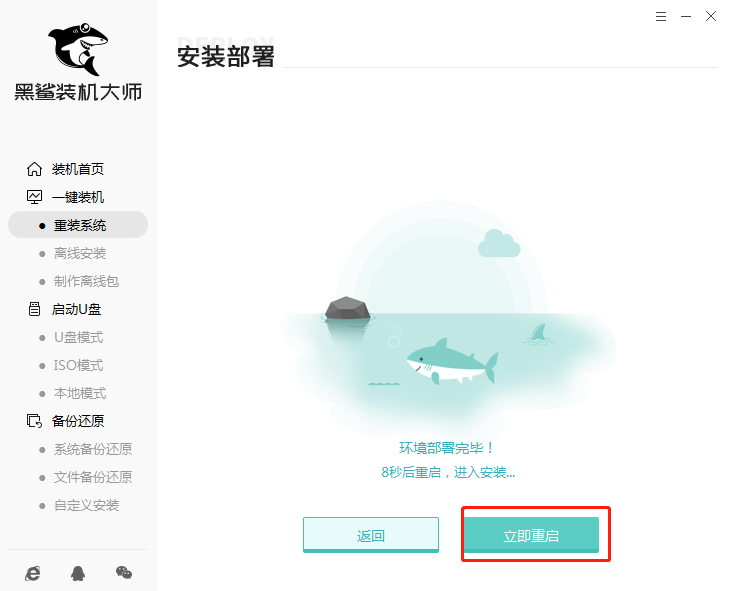
5、接下來進入系統(tǒng)鏡像、系統(tǒng)軟件、設(shè)備驅(qū)動、驅(qū)動備份等下載環(huán)節(jié),全程無需手動,耐心等待彈出提示重啟的窗口,點擊“立即重啟”電腦即可。
6、進入windows啟動器管理界面后,選擇HeiSha PE按下回車鍵。

7、進入黑鯊pe系統(tǒng)后,裝機工具自動幫助我們安裝系統(tǒng),全程無需手動操作。
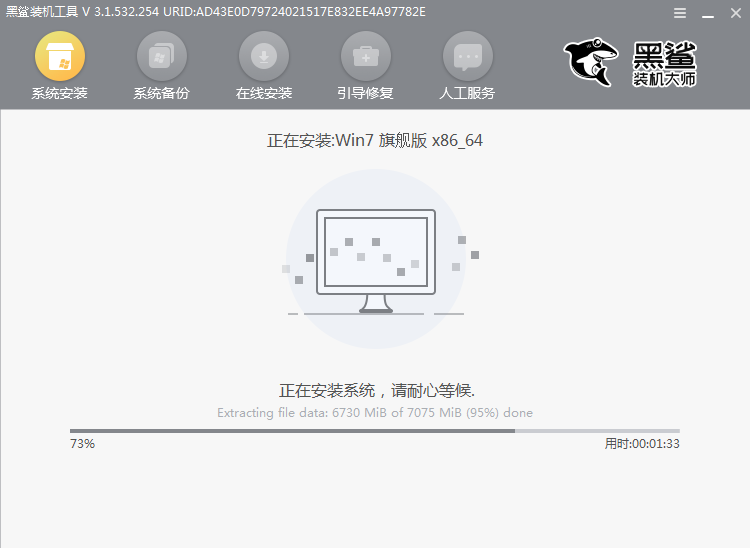
8、安裝完成后,根據(jù)提示點擊“立即重啟”。

9、經(jīng)過多次正常的重啟部署安裝,然后進入重裝完成的win7桌面。

以上就是Terrans Force T5-SKYLAKE一鍵重裝系統(tǒng)win7教程,需要給Terrans Force T5-SKYLAKE筆記本重裝系統(tǒng)的小伙伴可以參考上面的教程,下載黑鯊裝機大師軟件一鍵重裝win7系統(tǒng)即可。
上一篇: 系統(tǒng)奔潰進入不了桌面怎么辦?u盤重裝win10系統(tǒng)教程 下一篇: 機械革命X6一鍵重裝系統(tǒng)win7教程