
Win10在線安裝過(guò)程分享
 2021/10/18
 0
0
Win10系統(tǒng)是現(xiàn)在主流的操作系統(tǒng),功能比較豐富,穩(wěn)定性和兼容性也日漸良好,因此越來(lái)越多的人都從win7或者是win8系統(tǒng)轉(zhuǎn)到win10系統(tǒng)來(lái),那么怎么更換成win10系統(tǒng)呢?這就需要用到重裝系統(tǒng)的方法了,接下來(lái)介紹Win10在線安裝過(guò)程分享,有需要的用戶(hù)一起來(lái)學(xué)習(xí)吧。
重裝系統(tǒng)win10教程如下:
1、下載極客狗裝機(jī)大師(原黑鯊)。

2、打開(kāi)極客狗裝機(jī)大師,點(diǎn)擊“立即重裝”。
PS:本軟件涉及對(duì)可移動(dòng)磁盤(pán)的讀寫(xiě)操作,部分殺毒軟件和安全類(lèi)軟件會(huì)導(dǎo)致重裝失敗,運(yùn)行程序前請(qǐng)關(guān)閉相關(guān)軟件!
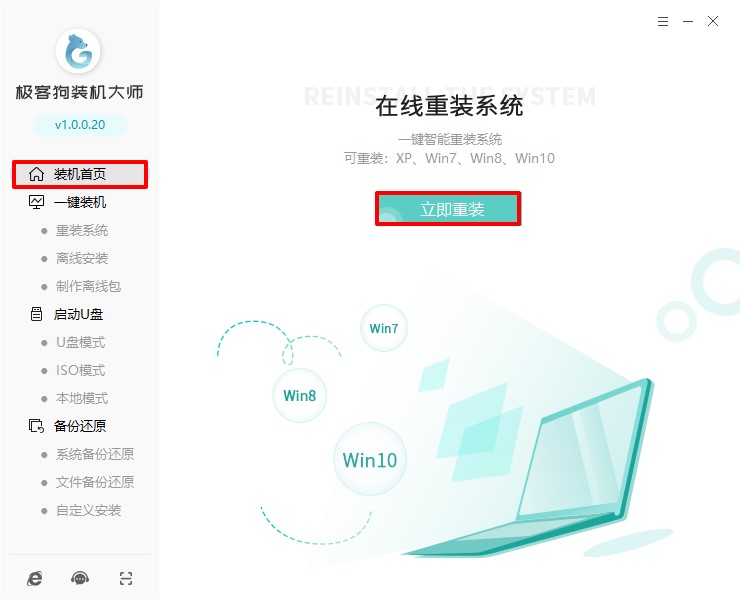
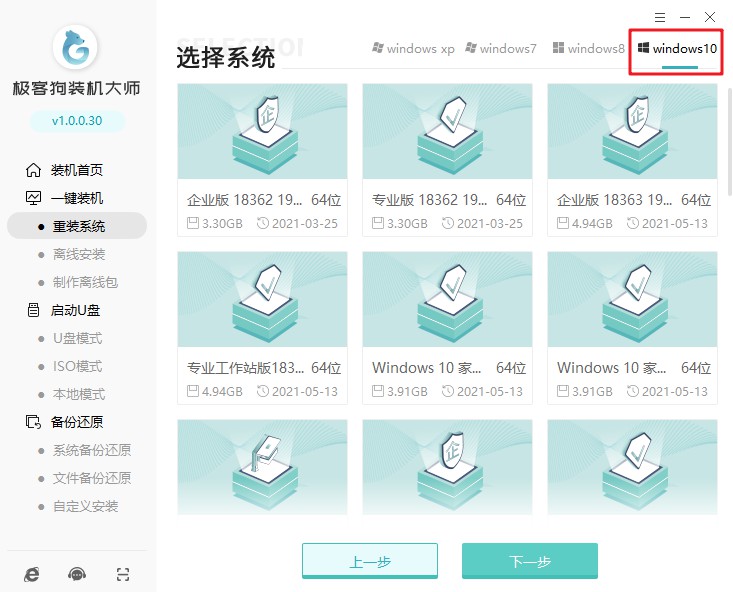
3、進(jìn)入選擇操作系統(tǒng)的界面,這里可以看到有windows xp、windows7、 windows8、 windows10操作系統(tǒng),自行選擇合適的windows 10,點(diǎn)擊“下一步”。
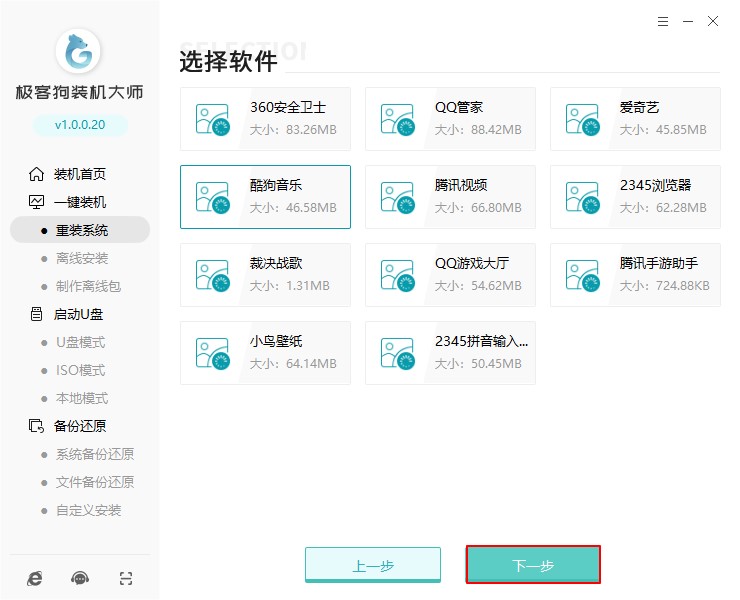
4、在這里選擇的軟件可以幫助用戶(hù)在重裝時(shí)一并安裝,如果沒(méi)有合適的軟件可以不選擇。
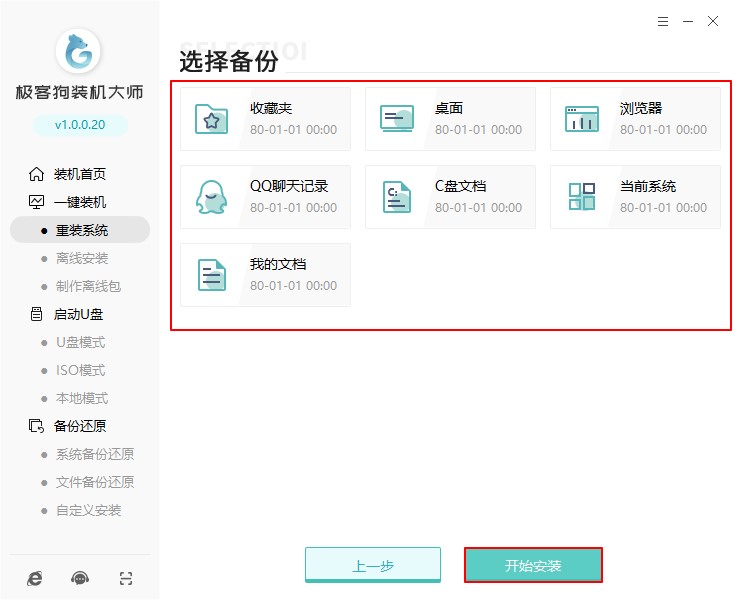
5、重裝系統(tǒng)默認(rèn)清空有關(guān)c盤(pán)(包括桌面)數(shù)據(jù),在這一步注意備份好需要保留的文件。
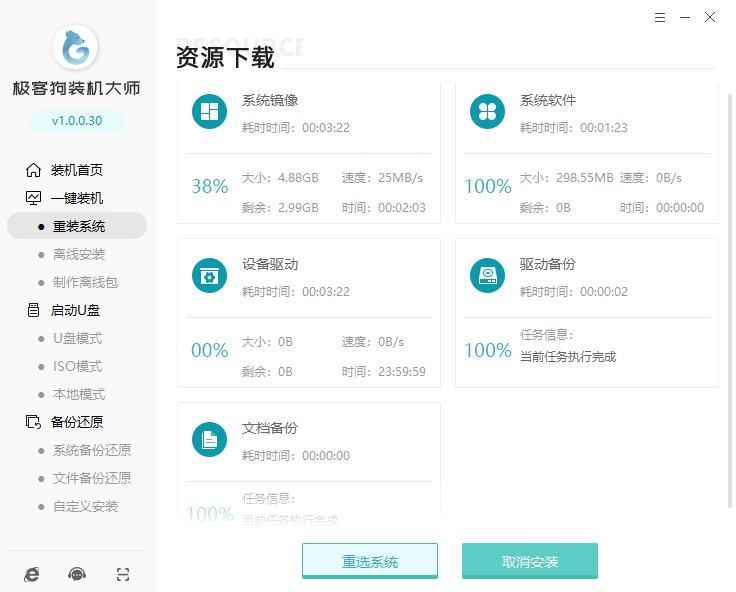
6、接下來(lái)極客狗開(kāi)始下載系統(tǒng)鏡像、系統(tǒng)軟件、設(shè)備驅(qū)動(dòng)、驅(qū)動(dòng)備份等工作。
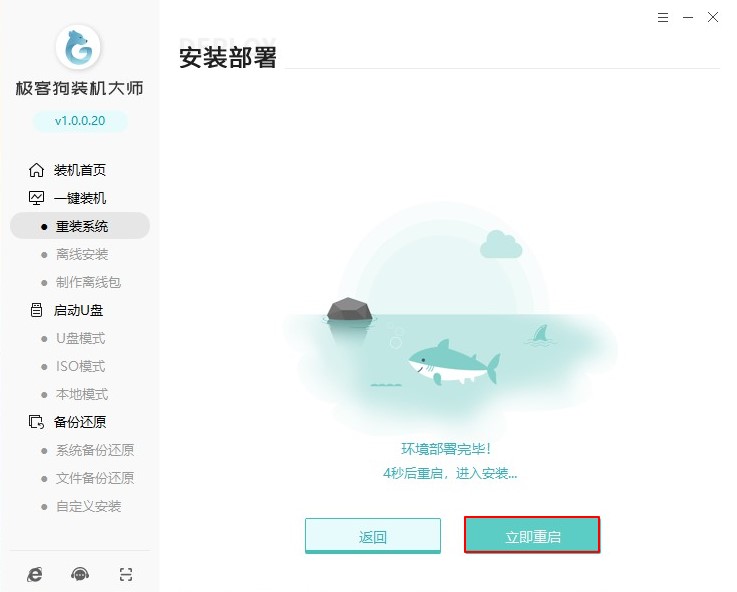
7、下載完成后,點(diǎn)擊“立即重啟”。
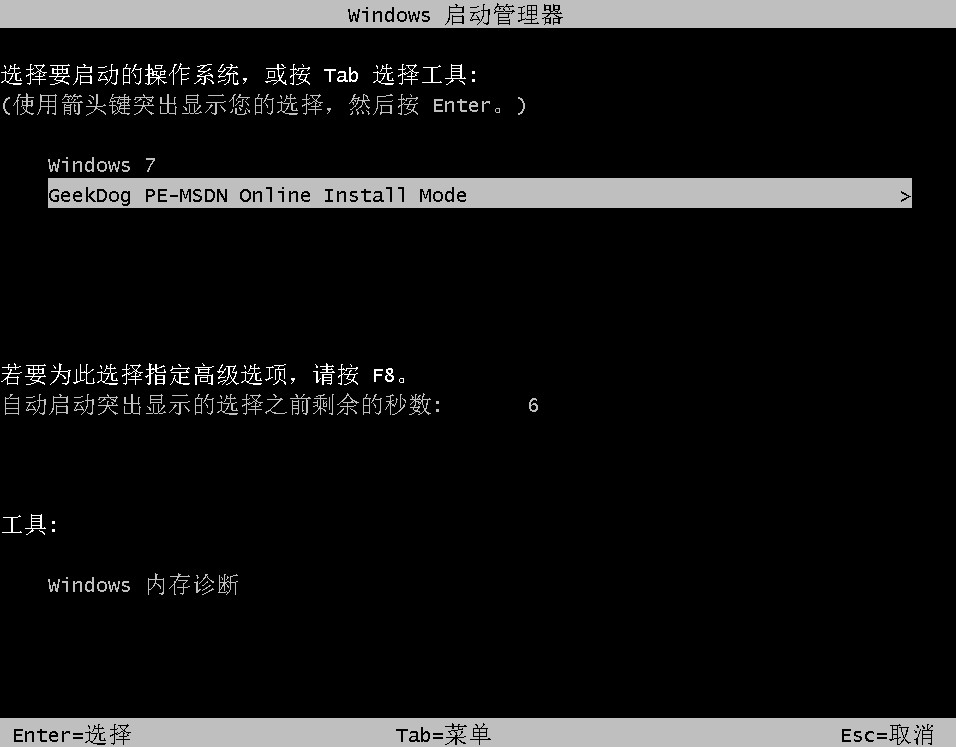
8、在window啟動(dòng)管理器界面選擇PE,隨后進(jìn)入極客狗PE系統(tǒng),裝機(jī)軟件會(huì)自動(dòng)安裝win10系統(tǒng),全程無(wú)需手動(dòng)操作,耐心等待即可。
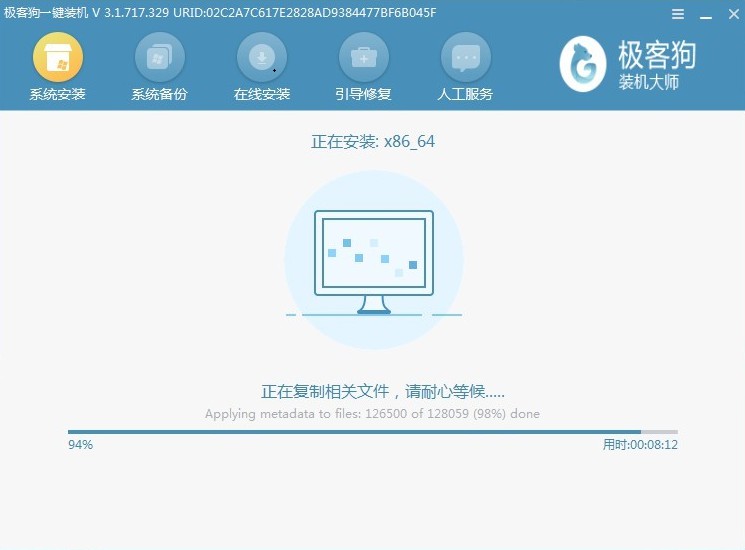
9、最終重啟進(jìn)入重裝完成的win10桌面。
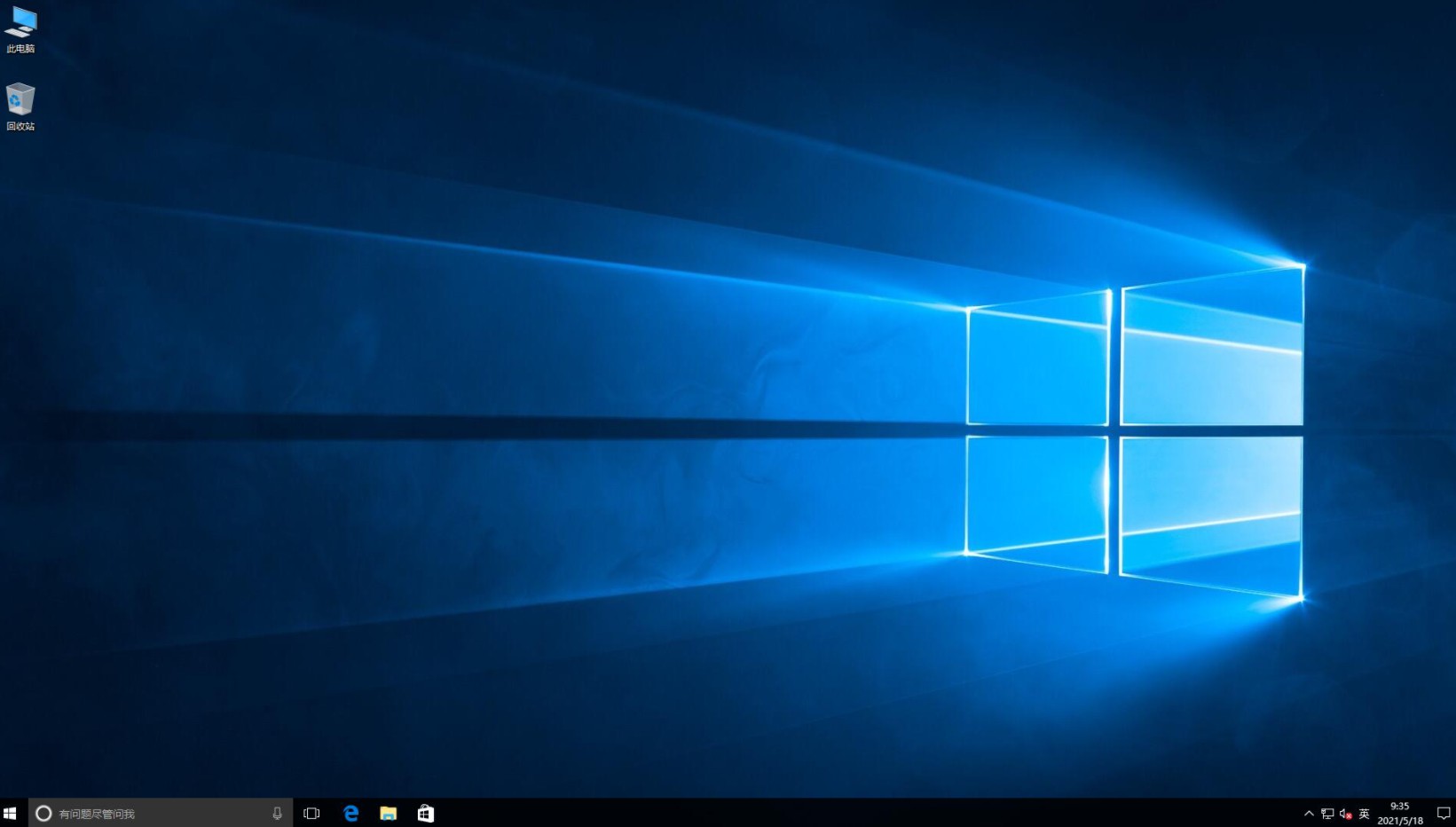
以上是Win10在線安裝過(guò)程分享。多數(shù)用戶(hù)對(duì)系統(tǒng)不熟悉,那就更不用說(shuō)重裝系統(tǒng),所以今天帶來(lái)簡(jiǎn)單重裝系統(tǒng)win10的步驟圖解教程,希望這篇教程可以幫助到各位。
上一篇: 簡(jiǎn)單給電腦一鍵重裝系統(tǒng)win10教程 下一篇: 聯(lián)想天翼300一鍵重裝系統(tǒng)win10教程